【老】加拿大苹果老ID账号,用于下载加拿大区APP专用,2016-2025加拿大Apple ID,售后14天
购买ID前请核对商品说明确认账号地区、使用位置、售后期限和设备要求
加拿大区苹果老 ID 购买与使用须知
账号资料如何接收
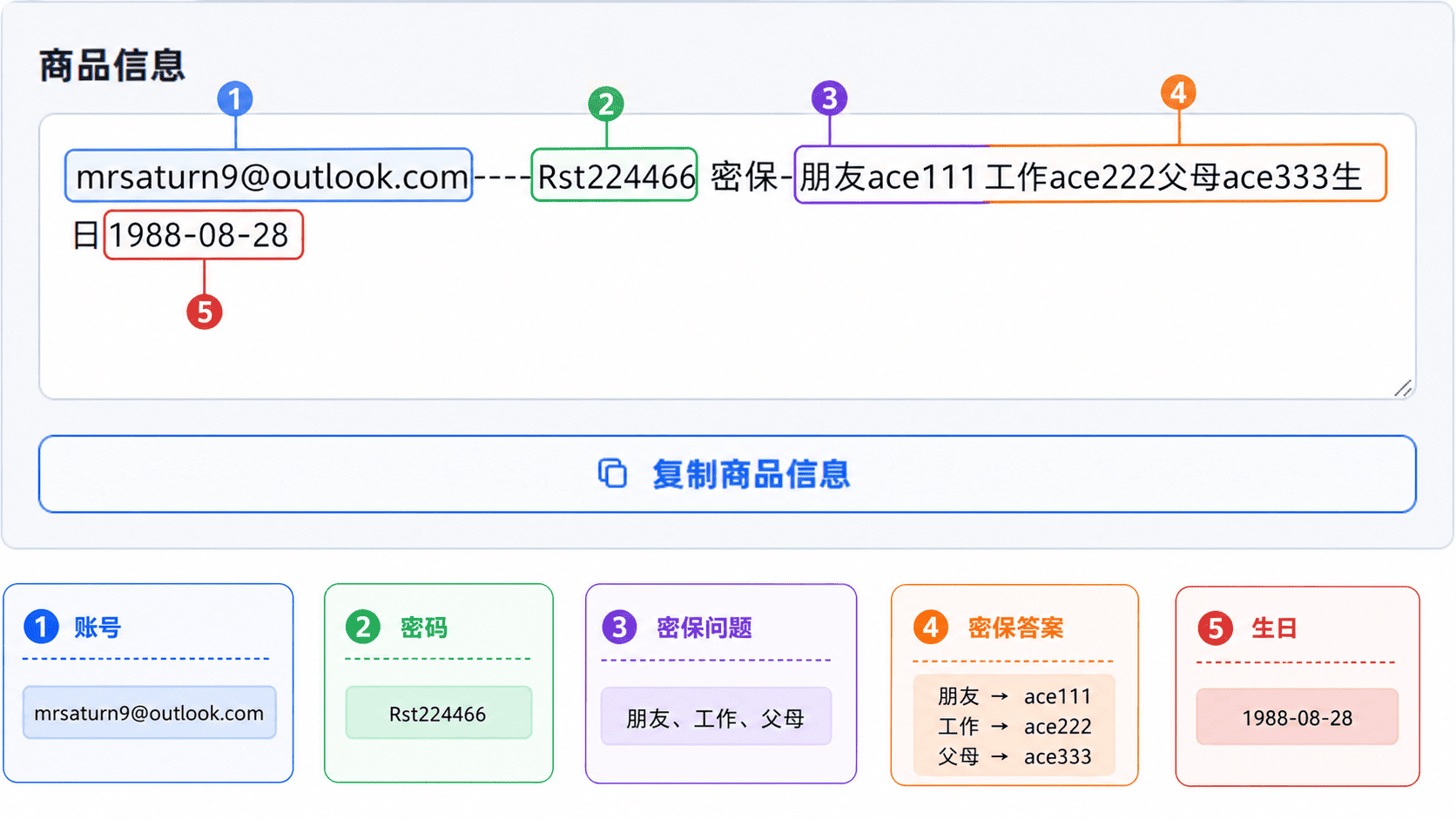
您将收到加拿大区苹果老 ID 的账号、密码及密保问题答案等资料。账号信息同时发送至下单邮箱,收到后请先核对资料,再按照教程使用。
加拿大苹果老 ID|加拿大区 App Store 账号
本商品为加拿大区 Apple ID 老账号,注册时间约为 2016—2025 年,具体年份以实际交付为准。适合希望使用较早注册账号、重视使用稳定性的用户,用于获取加拿大区 App Store 上架的应用与游戏。
访问加拿大 App Store,查找当地应用
账号的商店地区为加拿大,可用于浏览当地 App Store 的应用页面,下载在加拿大区提供的免费软件,或按需购买付费内容。常见使用场景包括:
交付包含哪些资料?
交付包含登录账号、密码、密保问题及答案、生日信息。注册年份在约 2016—2025 年范围内,不代表可以指定某一年;修改资料后,请同步更新自己的保存记录。
稳定使用,从完善安全信息开始
- 核对现有安全设置,绑定本人可长期接收验证码的手机号。
- 检查双重认证状态;尚未开启时按教程开启,并确认验证方式由本人掌控。
- 设置新的登录密码,并换绑为本人常用邮箱,完成邮箱验证。
- 如页面仍使用安全提示问题,请核对并修改密保信息,保存答案和生日资料。
较早的注册时间是老 ID 的特点,但不能单凭账号年龄保证更稳定或永不停用。保持本人掌控的验证方式、按教程登录,有助于后续管理;开启双重认证后,账号可能不再使用安全提示问题。
付费下载与充值费用另计
本商品不包含 App 购买费用、订阅权益或充值余额。如需购买付费内容,请先确认加拿大区账户当前支持的付款方式;使用礼品卡时,应核对卡片适用地区和兑换条件,确认可用于该账号后再购买。操作方法可查阅 Apple 官方说明或相关教程。
本站不提供礼品卡销售或代充值业务。
加拿大商店地区,按实际页面结算
账号的 App Store 国家或地区为加拿大。本商品不承诺免税或特定账单地址。应用价格、税费与可用付款方式,请以购买时的实际结算页面为准。
加拿大区 App 更新失败时怎样处理?
请在 App Store 或“媒体与购买项目”中登录,勿将其用于设备的 iCloud 主账户。
更新出现问题时,请先核对当前商店账号与原下载账号。确需重新安装时,先确认应用仍在加拿大区提供,再备份数据并操作:
遇到账号停用,按邮件指引申请恢复
如出现停用提示,请查看下单邮箱中的账号停用恢复教程,对照具体报错申请处理。恢复是否成功及处理时间,以 Apple 的实际结果为准。
下单起 14 天内,停用可免费换号
从登录使用,到完善账号安全
请先观看对应视频,再跟随教程逐步操作。登录前准备好账号资料,修改资料前准备好本人手机号及常用邮箱。
登录 App Store,下载所需应用
准备好收到的 Apple ID 账号和密码,按照下方视频完成商店登录及应用下载。
仅登录 App Store 或“媒体与购买项目”,不要将本账号用于登录 iCloud,也无需退出本人 iCloud 或关闭“查找”。
- 核对账号与密码,复制时注意不要带入多余空格。
- 确认商品对应的地区、设备及登录入口。
- 遇到密码错误或异常提示,先核对信息,避免连续重复尝试。
修改密码,换绑本人邮箱
按照下方视频修改账号密码,并将邮箱换绑为本人可长期使用的邮箱。操作时请保留原始交付资料,以便核对验证信息。
请绑定本人手机号并开启双重认证。密保信息如仍可修改,请按页面提示处理;开启双重认证后,账号可能不再使用安全提示问题。
界面可能因系统版本或账号状态有所不同。遇到无法处理的安全验证或异常提示,请停止重复尝试,添加本站客服 QQ,并提供下单邮箱及报错信息。请勿发送密码或验证码。
付款后,账号资料这样领取
支付宝付款成功后,您可以在付款页面查看账号资料,下单填写的接收邮箱也会收到一封包含账号资料的邮件。
付款成功后,返回付款页面
完成支付宝付款后,请返回原付款页面,页面会自动显示账号、密码等交付信息。
打开下单邮箱,查收账号邮件
付款成功后,下单时填写的接收邮箱会自动收到一封包含账号、密码等资料的邮件。
暂时没有看到账号邮件?
- 确认查看的是下单时填写的接收邮箱。
- 检查“垃圾邮件”“广告邮件”等分类文件夹。
- 稍候刷新收件箱,也可返回付款页面查看账号资料。
已付款,仍未获取账号资料
请添加本站客服 QQ,并提供下单邮箱,以便客服核实订单。请保留付款凭证,无需因未收到资料而重复下单。